-
Scratch插入背景音乐详细指南
《Scratch》是一款图形化编程软件,背景音乐的插入和管理是提升作品质量的重点。小编注意到,不少朋友对怎么插入背景音乐的完整路径不太清晰。所以这次专门写了这篇攻略,覆盖了从文件导入到脚本调用的所有必要环节,一看就明白。
在scratch中插入背景音乐能够极大地丰富作品的表现力,为用户带来更沉浸式的体验。以下为您详细介绍插入背景音乐的方法。
首先,您需要准备好合适的音乐文件。确保音乐格式为scratch所支持的,常见的如mp3等。
然后打开scratch编程界面。进入项目后,点击界面左侧的“声音”图标。
在声音板块中,您会看到“选择声音”的选项,点击它,在弹出的文件选择窗口中,找到您事先准备好的音乐文件并选中,点击“确定”,这样音乐就被添加到scratch项目中了。
接下来要让音乐在合适的时候播放。这就需要用到scratch中的脚本。在舞台区域或角色的脚本编写区,点击“脚本”标签。
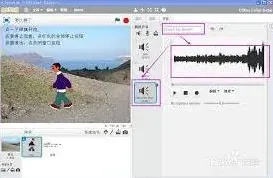
如果您希望音乐在项目一开始就播放,那么可以在“当舞台被点击”或“当角色被创建”等初始触发条件的脚本中,添加“播放声音[您添加的音乐名称]直到结束”的指令。这样当项目启动,音乐就会自动播放,并且持续到结束。
要是您想让音乐在特定的情节或动作发生时播放,比如角色走到某个位置,就可以在对应的角色移动到指定位置的脚本块后面,添加“播放声音[您添加的音乐名称]”指令。
您还可以对音乐播放进行一些设置。比如调整音量大小,在声音指令中找到“音量”滑块,拖动它就能改变音乐播放的音量大小;或者设置音乐的播放速度,同样在相关声音指令中找到“速度”选项进行调整。
另外,如果您有多个音乐文件,想实现不同音乐之间的切换播放,也可以通过编写脚本来实现。例如,当满足某个特定条件时,使用“停止播放[当前播放的声音]”指令停止当前音乐,然后再添加“播放声音[另一首音乐名称]”指令来播放新的音乐。
通过以上步骤,您就能轻松地在scratch中插入背景音乐,并根据自己的创意对音乐播放进行灵活设置,让您的scratch作品更加生动有趣。
Scratch彩虹圆形绘制操作步骤
在scratch中绘制彩虹圆形是一个有趣的创意项目。下面就来详细介绍一下具体步骤。
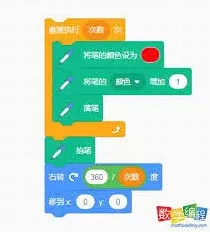
首先,打开scratch编程界面。我们需要用到画笔工具来绘制图形。
彩虹由多种颜色组成,比如红、橙、黄、绿、蓝、靛、紫。在scratch中,我们可以依次设置画笔颜色为这些彩虹的颜色。点击“画笔”模块,找到“设置画笔颜色”的选项,按照彩虹颜色顺序逐一设置。
确定圆形的大小和位置
为了绘制出合适的圆形,我们要确定它的半径大小。比如,设定半径为50步。然后确定圆形在舞台上的中心位置,可以通过移动角色到舞台中心来实现。
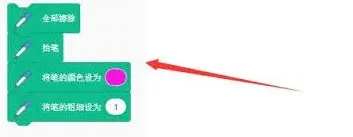
开始绘制圆形
使用“落笔”指令让画笔开始绘制。接着,通过循环来绘制圆形。可以使用“重复执行”指令,在循环内部,使用“移动”指令让角色按照圆形的轨迹移动。每移动一步,稍微改变一下画笔的方向,这样就能逐渐绘制出圆形的轮廓。
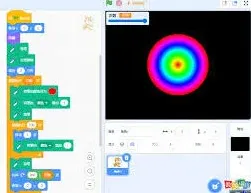
添加彩虹颜色效果
在绘制圆形的过程中,每绘制一段弧,就改变一次画笔颜色,使其呈现出彩虹的颜色变化。例如,先绘制红色的一段弧,然后改变颜色为橙色再绘制一段,依此类推,直到绘制完整个彩虹圆形。
调整细节
可以根据需要调整圆形的线条粗细,通过“设置画笔粗细”指令来实现。还可以添加一些装饰元素,比如在圆形中心绘制一个小点或者添加一些小星星来让彩虹圆形更加生动。
相关教程